在ColorOS官方社區和眾多OPPO手機系統論壇里,“抓Log”是產品交流與問題診斷時頻繁出現的高階詞匯。對于想要深入玩機、反饋問題或單純想了解手機運行狀況的用戶來說,掌握抓取Log的技能,就如同獲得了一把打開系統黑盒的鑰匙。
我們來明確核心概念:什么是Log?
Log,是“日志文件”的簡稱。它是一種記錄系統或軟件運行狀態、事件和錯誤信息的文件。簡單來說,你的手機系統和應用在后臺默默地完成各種任務時,會像寫日記一樣,把“在什么時間”、“做了什么”、“結果如何”甚至“遇到了什么麻煩”都詳細記錄下來。這些記錄就是Log。當手機出現應用閃退、系統卡頓、功能異常等難以直觀描述的問題時,Log文件就成為技術人員定位問題根源最關鍵、最客觀的依據。
作為OPPO手機用戶,我們該如何抓取并利用這些Log呢?以下是基于ColorOS系統的實用步驟與技巧:
一、 抓取Log的常見場景與準備
1. 反饋問題:在向ColorOS官方社區、客服或開發者反饋Bug時,提供Log能極大提高問題解決效率。
2. 玩機調試:安裝測試版應用、使用高級模塊或進行系統級優化后,通過Log觀察運行狀態。
3. 準備事項:確保手機存儲空間充足;明確你需要抓取的是系統日志、特定應用日志還是全局日志。
二、 ColorOS系統抓取Log的幾種方法
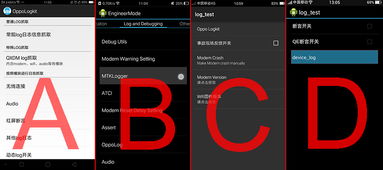
方法一:使用“手機診斷”App(官方便捷途徑)
1. 在手機“設置”中搜索并進入“手機診斷”或“軟件更新”界面,通常可在“關于手機”或“系統設置”中找到相關入口。
2. 查找“日志信息”或“抓取日志”選項(不同ColorOS版本位置可能略有差異)。
3. 根據提示選擇日志類型,并重現你遇到問題的操作步驟。系統會自動記錄該時間段的日志。
4. 操作完成后,日志文件通常會生成在手機存儲的特定目錄下(如/sdcard/Debug/或/sdcard/log/),你可以通過文件管理器找到并分享它。
方法二:通過開發者選項與ADB工具(進階方法)
1. 開啟開發者選項:進入“設置”->“關于手機”,連續點擊“版本號”7次,直到提示已開啟。
2. 在“設置”->“其他設置”中找到新出現的“開發者選項”。
3. 在“開發者選項”中,開啟“USB調試”和“日志記錄器緩沖區”等相關設置。
4. 在電腦上安裝OPPO官方提供的USB驅動和ADB(Android Debug Bridge)工具包。
5. 用USB數據線連接手機與電腦,在電腦的命令行窗口使用ADB命令(如adb logcat)來實時抓取或導出日志文件。此方法功能強大,但需要一定的技術基礎。
方法三:利用第三方應用
在應用商店可以找到一些專業的日志抓取工具(如MatLog、Catlog等)。使用時需授予其必要的權限(如輔助功能、懸浮窗權限等),它們可以提供更友好的界面和過濾功能,方便實時查看和保存日志。
三、 玩機交流與注意事項
- 社區分享:在ColorOS官方社區反饋問題時,可以清晰描述問題現象、復現步驟,并附上抓取到的相關日志文件(注意上傳前可檢查是否包含個人敏感信息)。
- 隱私安全:日志文件可能包含設備信息、部分應用活動記錄等。在分享給官方或可信社區前,請勿隨意上傳至公開網絡或發給不明身份的人。
- 問題定位:對于普通用戶,查看原始的Log文本可能如同天書。我們的主要目的是“抓取”和“提供”,具體的分析解讀可以交給社區的技術人員或開發團隊。
掌握抓取Log的技能,意味著你從被動的手機使用者,轉變為能主動參與系統優化、問題排查的積極玩家。這不僅能讓你的問題反饋更具價值,也能讓你在ColorOS社區的玩機交流中,更深入地理解手中的OPPO設備,體驗探索的樂趣。趕快嘗試一下,成為社區里的Log達人吧!